
Varför flera vedcentraler?
Har du ved på fler än ett ställe – kanske ett lager i Uddevalla och ett i Trollhättan? Med flera vedcentraler kan varje lagerplats ha egna leveranszoner, fraktpriser och produkter. Kunder ser bara sortimentet från den vedcentral som kan leverera till dem.
1. Hitta leveransområden
Öppna din leverantörsportal och klicka på fliken Inställningar. Under rubriken Leveransinställningar hittar du knappen "Hantera leveransområden" – klicka på den.
Du kommer nu till kartvyn där du ser din befintliga vedcentral med dess leveranszoner.
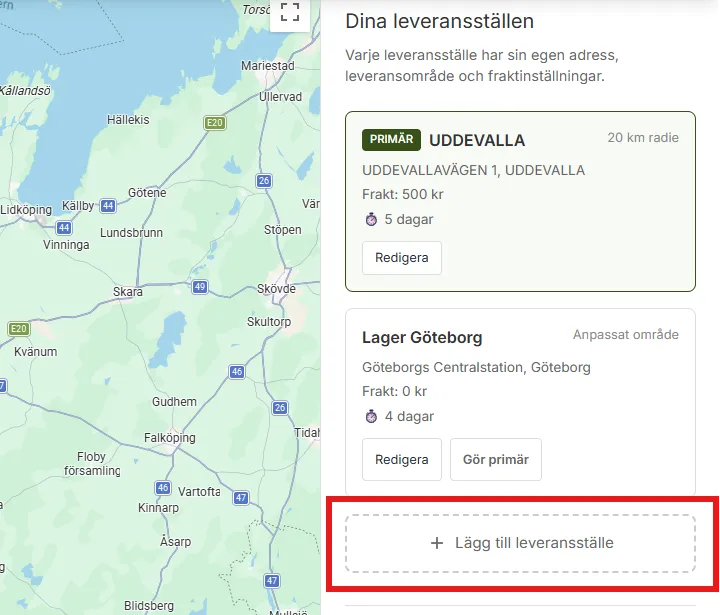
2. Skapa ett nytt leveransställe
Klicka "Lägg till leveransställe" längst ned. Ge det ett namn och en adress, och rita leveranszoner på kartan – precis som för ditt första.
3. Kopiera produkter
När du sparar den nya vedcentralen får du frågan om du vill kopiera produkter från din befintliga vedcentral. Det är det snabbaste sättet att komma igång – alla priser och inställningar följer med.
Du kan sedan justera sortiment och priser separat för varje vedcentral.
> Bra att veta: Dina befintliga produkter tilldelas automatiskt din första vedcentral. Inget försvinner.
4. Hantera produkter per vedcentral
Gå tillbaka till fliken Produkter. Du ser nu flikar för varje vedcentral i verktygsfältet. Klicka på en flik för att se och redigera just det lagrets produkter.
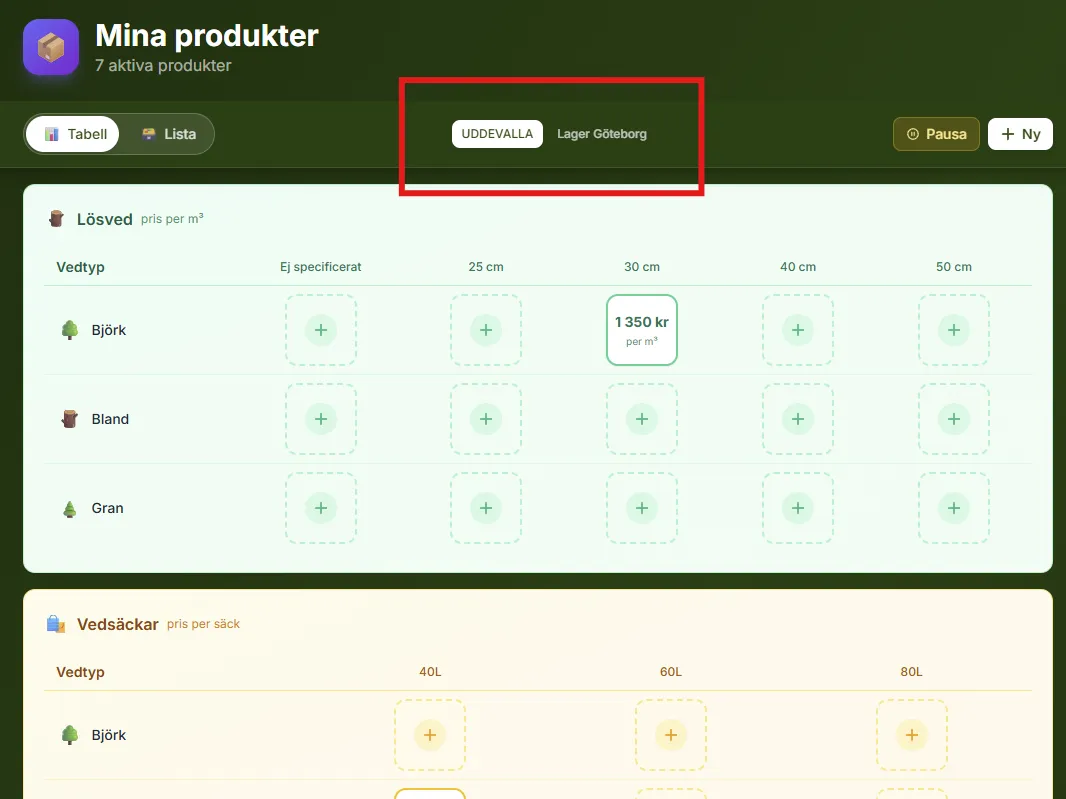
- Alla – Visar produkter från samtliga vedcentraler
- Vedcentralnamn – Visar bara den vedcentralens produkter
5. Skapa nya produkter
Det finns två sätt att lägga till produkter:
Från en vedcentrals flik: Klicka "Lägg till" inom en produktsektion. Produkten skapas direkt för den vedcentralen – du behöver inte välja. Från "Ny"-knappen: Klicka "Ny" i verktygsfältet. Du får då välja vilka vedcentraler produkten ska finnas på – en, flera, eller alla samtidigt.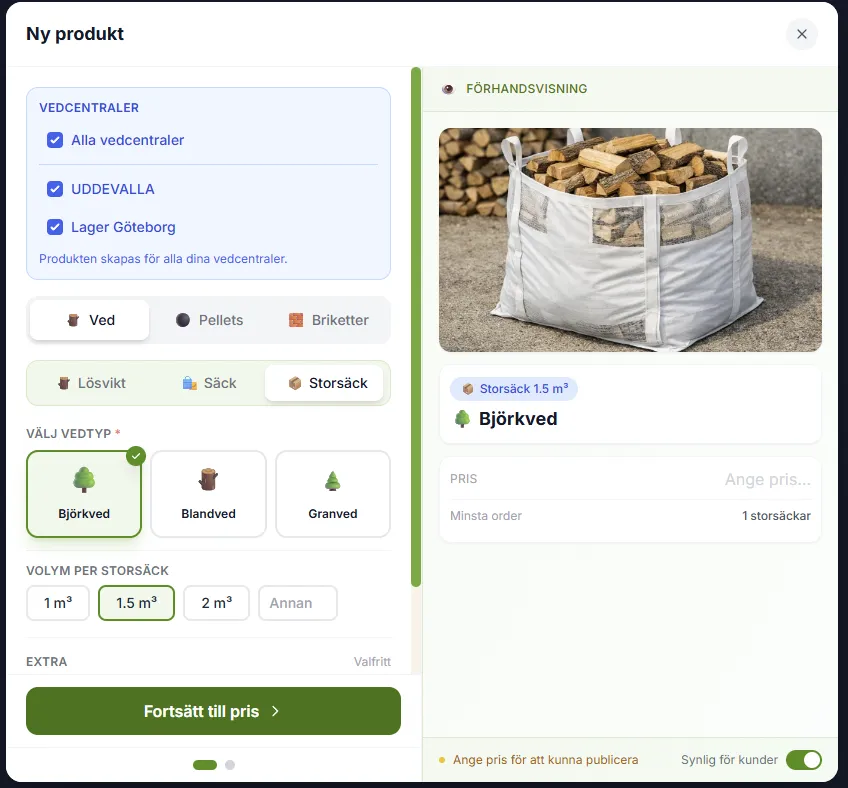
Sammanfattning
1. Gå till Inställningar → Hantera leveransområden 2. Klicka "Lägg till leveransställe" och rita leveranszoner 3. Kopiera produkter från befintlig vedcentral vid skapande 4. Hantera produkter per vedcentral via flikarna i produktvyn